Виды резервного копирования: полный, инкрементальный и дифференциальный бэкап
Содержание:
- Использование хранящихся в сервисе резервных копий
- Что резервировать (в дополнение к очевидному)
- Заключительные слова
- Не повторяйте чужие ошибки!
- Облако
- Зачем нужны бэкапы
- Настраиваемое резервное копирование (по расписанию)
- Выгрузка данных в формате XML
- Acronis Cyber Backup
- 2013 год
- ДИФФЕРЕНЦИАЛЬНЫЙ БЭКАП (DIFFERENTIAL BACKUP)
- Полный бэкап Windows
- Информация с планшетов и смартфонов
- Обзор BackupPC
- Общие сведения
- Как самостоятельно создать резервную копию базы «1С»
- В каких случаях что-то может пропасть из базы «1С»? Есть несколько вариантов.
- 4 простых способа создания резервных копий файлов на ПК или ноутбуке
- Системы хранения данных
Использование хранящихся в сервисе резервных копий
Системные резервные копии автоматически сохраняются на внешних носителях в отдельном хранилище дата-центра сервиса. Эти резервные копии служат для быстрого восстановления данных при возникновении нештатных ситуаций (поломках оборудования и т. п.). Пользователи сервиса не имеют доступа к управлению системными резервными копиями.
Резервные копии приложений, созданные по заданному пользователем расписанию и по требованию пользователя, также хранятся на серверах провайдера сервиса (в «облаке»). Но пользователи могут в любой момент:
Резервные копии хранятся на серверах провайдера сервиса в зашифрованном виде, они надежно защищены от несанкционированного доступа.
Что резервировать (в дополнение к очевидному)
Может показаться, что достаточно указать программному обеспечению для резервного копирования папки с документами, фотографиями, видео и музыкой и позволить ему делать свое дело. Возможно, это так, если вы усердно работаете над тем, чтобы поместить ваши данные в нужное место на ваших дисках. Тем не менее, существуют другие типы данных, о которых следует подумать при резервном копировании.
Резервные копии браузера
Не теряйте тщательно культивируемые закладки браузера или избранное. Основные браузеры , такие как Mozilla Firefox и Google Chrome имеют системы встроенного резервного копирования, если вы подключаете аккаунт Mozilla или Google. Браузеры будут создавать резервные копии данных, таких как закладки, история, надстройки и даже открытые вкладки, в некоторых случаях – синхронизировать их между браузерами и компьютерами. В Firefox введите about:preferences#sync в адресной строке; в Chrome введите chrome://settings/syncSetup.
Электронная почта
Если вы используете систему электронной почты на основе Интернета, такую как Gmail или Outlook.com, это может показаться не большой проблемой – вся ваша почта находится в облаке, контролируемой крупными компаниями, что может пойти не так? Но, даже у крупных компаний случаются перебои. Поэтому, если все ваши сообщения критически важны, время от времени создавайте резервную копию.
Для Gmail вы можете использовать Google Takeout. Outlook.com не позволяет экспортировать, но сторонний программный продукт, такой как eM Client (бесплатный для домашнего использования), может получить доступ к Gmail и Outlook.com и запустить автоматическое резервное копирование.
Использование клиентского программного обеспечения, такого как Outlook, с Microsoft Office 365, является предпочтением многих, но ситуация с резервным копированием намного сложнее, так как для этого требуется создать резервную копию файла, называемого PST (Personal Storage Table). Microsoft предоставляет полные инструкции по этому поводу.
Лучшее решение из всех: использовать Outlook с сервисом, который хранит вашу электронную почту на сервере – это может быть что-то вроде собственного Outlook.com или Gmail с рабочей учетной записью через Exchange Server или IMAP. Затем вы получите ваше сообщение в облаке, но также и в OST (автономном файле данных Outlook), который снова можно создать отдельно.
Драйверы
Если у вас есть аппаратная периферия, подключенная к вашему компьютеру, у вас есть драйверы – программное обеспечение, которое позволяет вашему ПК общаться с видеокартами, принтерами, сканерами и тому подобным. Если вы еще не создали образ диска, по крайней мере, сохраните ваши текущие драйверы с помощью инструмента, такого как Double Driver.
Если вы не сделаете резервную копию, вам, возможно, придется порыться на сайтах производителей, чтобы получить драйверы во время восстановления ПК – но, честно говоря, это может быть лучший путь. Тогда у вас будут самые последние версии драйверов с цифровой подписью и из надлежащего источника. Это займет больше времени, но может принести пользу вашему ПК и вам в долгосрочной перспективе.
Социальные сети
Может показаться странным создание резервной копии информации, которую вы не храните на своем жестком диске, но доверяете ли вы Твиттеру и Фейсбуку, разве они никогда не сталкивались с потерей данных? Вы не сможете использовать эти резервные копии, чтобы восстановить аккаунт, но лучше иметь избыточную копию ваших записей, чем рисковать потерять всё это.
Прочитайте, как загрузить ваши данные Facebook. Твиттер похож, но менее сложен: в вашем браузере на рабочем столе зайдите в настройки вашей учетной записи. Прокрутите вниз и нажмите «Запросить свой архив». Вы получите по электронной почте ссылку с полным файлом всех ваших твитов и загруженных фотографий.
Заключительные слова
Как уже говорилось, ни один из типов и видов не может в полном размере заменить другой. Поэтому выбор необходимого типа и вида резервирования стоит производить только с точки зрения решаемых задач и здравого смысла. К примеру, если вам нужно иметь только актуальную копию ваших данных с возможностью быстрого доступа, то вам совершенно не обязательно использовать программы файлового резервного копирования, вполне достаточно будет использовать программы синхронизации. Или же если вам нужно хранить резервные копии больших размеров с возможностью (или без) отката до определенных версий на случай непредвиденных обстоятельств (например, для хранения копий баз данных), то, вероятнее всего, наиболее приоритетными будут программы для файлового резервного копирования. Если же в ваши задачи входит хранение актуальной стабильной версии операционной системы, то создание образа будет предпочтительнее, так как простое копирование всей системы не будет гарантом того, что, после восстановления копии, система будет нормально функционировать.
Рубрики:
- бэкап
- диск
- резервирование
- файл
- Что такое RSS и как его использовать?
- Ограничение длины файлов в Windows особенности и тонкости
Не повторяйте чужие ошибки!
Большинство системных администраторов при планировании архитектуры совершают типовые ошибки. Вот несколько распространённых заблуждений:
Отметим, что ситуации, подобные тем, что мы приведём далее в тексте, могут случиться с клиентом любого хостинг-провайдера. В том числе даже самых крупных и именитых. Поэтому пользователям нужно быть внимательными и не забывать о бэкапах.
1. «Сервер будет работать без сбоев и резервные копии не нужны». Если бы всё было так! Например, пользователь обнаружил, что у него не работает сервер баз данных, а сам сервер периодически виснет. После проверки оказалось, что на жёстком диске машины было множество ошибок чтения и записи. Ресурс жёсткого диска не бесконечен. На его поверхности появились области, чтение информации с которых было невозможно. Это привело к появлению битых секторов. К сожалению, часть информации была безвозвратно утеряна без возможности восстановления.
2. «Если я закажу самое дорогое и надёжное железо, то у меня никогда и ничего не сломается». Это тоже не всегда совпадает с реальным положением дел. И, чтобы доказать точку зрения, поделимся ещё одним случаем. Сисадмин одной компании, казалось бы, предусмотрел практически всё: процессор последнего поколения, оперативная память с поддержкой контроля чётности (ECC), RAID1-массив из SSD.
Но несмотря на мощную и недешёвую конфигурацию, через некоторое время клиент начал жаловаться на медленную работу сайта. После анализа выяснилось, что оба SSD вышли из строя, а система работала на данных, которые находились в кэше в оперативной памяти. В итоге удалось восстановить работу одного из дисков, но информация на нём оказалась устаревшей.
В этом случае произошла редкая ситуация, при которой один из дисков вышел из строя, но из-за того, что мониторинг состояния оборудования отсутствовал, клиент об этом не узнал. А после отказа второго накопителя дисковая система сервера была окончательно разрушена. После вынужденной перезагрузки удалось возобновить работу диска, который вышел из строя в начале истории.
3. «Если мы будем использовать кластеризацию, то все наши данные будут под защитой». Это тоже неправда, и мы расскажем почему. Руководство одной организации захотело сделать так, чтобы их сайт был доступен всегда, вне зависимости от проблем в дата-центрах. Для этого специалисты создали отказоустойчивый кластер на множестве узлов в разных дата-центрах. Эту систему протестировали: по очереди выключали серверы и сегменты сети, имитировали отключение дата-центра. Сайт при этом работал в любых условиях.
Спустя некоторое время ответственный сотрудник этой организации случайно удалил часть контента. В результате половина сайта стала недоступна. Кластер сработал мгновенно и синхронизировал все изменения в файловой системе и базе данных, удалив информацию со всех узлов. К сожалению, восстановить информацию не удалось и пришлось всё добавлять заново. Как результат — крупные финансовые потери для организации.
Облако
За последние несколько лет облако стало очень популярным. Как сделать бэкап в данную систему? Нужно просто загрузить в облако необходимые файлы, а автосохранение позволит не беспокоиться о безопасности загружаемой информации. Нужно заметить, что облако — это сервер сторонней компании, которая предоставляет определенный объем или свободное место за символическую плату либо же безвозмездно.
Наиболее популярными сейчас облаками являются сервисы Dropbox, Google и «Яндекс». Нужно заметить, что второй вариант бесплатно выдает пользователем 15 Гб места, чего будет максимально хватать для домашнего использования.
Зачем нужны бэкапы
Необходимость в резервной копии важных данных возникает внезапно, и часто бывает уже поздно. Мы расскажем про основные риски потери данных, расположим их по мере сложности восстановления.
Случайное удаление
Человеческий фактор, когда сам владелец данных или кто-то другой случайно удалил. В таком случае файл можно восстановить, так как при удалении файла место в файловой системе помечается как свободное, но сами данные остаются на диске. Однако на это место могут быть записаны новые данные, поэтому восстановление нужно делать незамедлительно.
Поломка носителя

Тут всё сильно зависит от типа неисправности. В некоторых случаях данные со сломанного HDD или SSD восстановить можно за внушительную сумму, но иногда потери безвозвратны (даже за все деньги мира). Также есть риск нарваться на недобросовестных мастеров, которые вместо восстановления данных могут угробить их окончательно.
Неудачное обновление операционной системы
И такое бывает. Например, обновление Windows 10, поступившее в октябре 2018 года, удалило файлы, которые лежали в профильных папках у тысяч пользователей.
Вредоносное ПО
Различные программы-вымогатели, которые шифруют пользовательские файлы и требуют выкуп за их расшифровку. Исследователи и антивирусные компании помогают расшифровать данные и публикуют ключи к некоторым шифровальщикам, но далеко не ко всем. Однако, если на данный момент ключа расшифровки на ваш тип вымогателя нет, есть шанс что он появится в будущем. в таком случае зашифрованный носитель лучше сохранить до лучших времён. Чего точно не стоит делать — это платить вымогателям: в этом случае кроме данных есть риск потерять ещё и деньги.
Кража/утеря компьютера
Компьютер в таком случае удастся вернуть с малой долей вероятности. Ещё меньше шансов, что данные на нём останутся в целости.
Настраиваемое резервное копирование (по расписанию)
Помимо автоматического (системного) резервного копирования, пользователь может настроить сохранение персональных копий своих данных по расписанию.
Созданные резервные копии будут храниться на сервере администратора сервиса (в «облаке»), что гарантирует быстроту их создания (поскольку отсутствует необходимость их передачи на компьютер пользователя).
Настраиваемое резервное копирование дает пользователю сервиса следующие возможности:
- периодическое создание резервных копий по расписанию, которое планируется пользователем (раз в сутки, раз в месяц, раз в год, возможны любые сочетания);
- выгрузка сохраненных резервных копий из сервиса на компьютер пользователя;
- создание нового приложения путем восстановления данных из резервной копии.
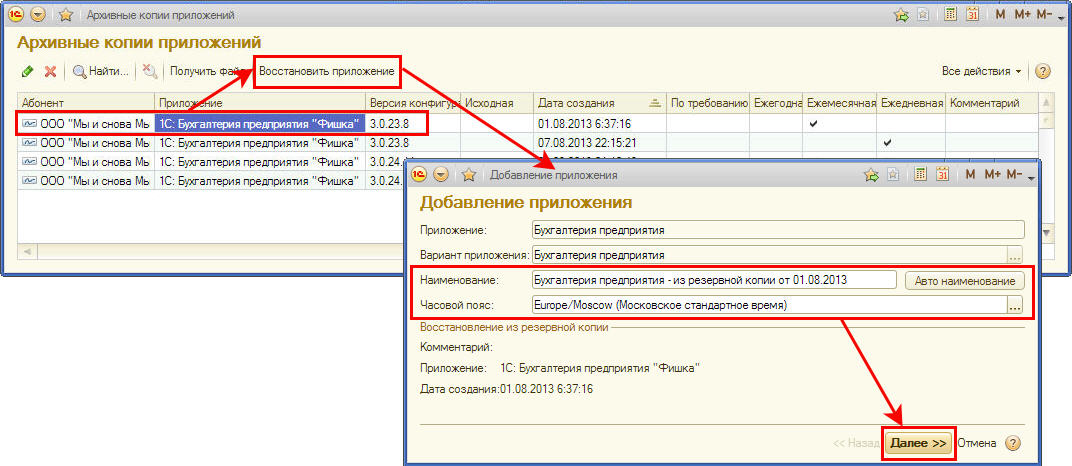
Выгрузка данных в формате XML
Помимо создания резервной копии «в облаке», т.е. на сервере администратора сервиса, вы также можете в любой момент времени самостоятельно сохранить свои данные непосредственно на локальный компьютер (в виде упакованного набора XML-файлов). Для этого в приложении перейдите в раздел Администрирование и выберите команду Выгрузить данные в локальную версию.
Более подробная пошаговая инструкция по выгрузке данных из сервиса приведена в статье и в обучающем видео.
Acronis Cyber Backup
Данное решение обеспечивает комплексную защиту физических машин под управлением ОС Windows и Linux, виртуальных машин VMware, Hyper-V, Xen, RHEV, KVM и Oracle VM, а также приложений Microsoft Exchange, SQL, SharePoint и Active Directory.
Обеспечивается автоматическая репликация резервных копий между хранилищами и регулярная проверка целостности данных. Возможна миграция резервных копий между физическими серверами и виртуальными машинами, в том числе — с различными гипервизорами. Встроенные механизмы дедупликации и средств сжатия данных на уровне файлов и отдельных блоков данных, позволяют оптимизировать объем хранилища и нагрузку на сеть.
Для отечественного пользователя может быть существенно, что продукты компании имеют сертификаты ФСТЭК России.
2013 год
По итогам четвертого квартала 2013 года продажи специализированных устройств, предназначенных для резервного копирования данных (purpose-built backup appliance, PBBA), составили $962,4 млн (+9,7% у аналогичному уровню прошлого года). Объем сегмента «открытых» PBBA-систем составил $860,9 млн (+ 8,7%). В секторе решений для резервного копирования на мейнфреймах рост составил 18,3%. Таковы данные IDC.
Аналитики компании также отмечали, что в октябре-декабре 2013 года суммарная емкость произведенных систем для бэкапа достигла 509 067 терабайт (рост на 8% в годовом выражении). Производители данной категории в 2013 году выручили порядка $3,1 млрд.
По данным Gartner, в 2013 году на мировом рынке лидировали продукты и решения Commvault, EMC, IBM и Symantec. IDC в 2013 году выпустила отчет Worldwide Quarterly Purpose Built Backup Appliance Tracker о рынке специализированных устройств для резервного копирования (PBBA, Purpose Built Backup Appliance). Согласно этому документу, выручка компаний в данном сегменте за второй квартал 2013 года составляла $720 млн (рост по сравнению с аналогичным периодом прошлого года 7,3%). 62,6% этого рынка занимала EMC. За ней следовала Symantec (12,4%), IBM (7,3%) HP (5,3%) и Quantum (2,5%), все остальные компании занимали на рынке менее 2%, суммарно это 10% рынка. Аналитики IDC отмечали, что лидирующие позиции в данной категории занимали те же компании, что лидируют на мировом рынке систем для резервного копирования и восстановления данных в целом.
ДИФФЕРЕНЦИАЛЬНЫЙ БЭКАП (DIFFERENTIAL BACKUP)
Выигрывает перед инкрементальным в случае восстановления данных – время на эту операцию у него меньше, поскольку сравниваются полные копии Х0 и Хn и не требуется поэтапного восстановления. Однако в части объема пространства для размещения в СХД дифференциальное резервное копирование сопоставимо с полным, поэтому экономии места в хранилище и трафика практически не достигается.
При дифференциальном бэкапе происходит копирование «нарастающим итогом»: каждый измененный файл в каждой последующей точке бэкапа копируется заново. То есть выглядит это как: Х0, Х1, Х1+Х2, Х1+Х2+Х3, … +Хn, Х0+Х(1+…n)
Словом, очень громоздко и сложно при расчете места в СХД.
Понять разницу между инкрементальным и дифференциальным бэкапом достаточно просто. Фактически – она в одном слове. Просто сравните:
Полный бэкап Windows

Полный бэкап Windows
Операционные системы Windows обладают широкой функциональностью.
Среди многочисленных функций — резервное копирование, архивация и восстановление.
До версии Windows 7, функция архивации и восстановления также была и в ранних ОС, но пользователи предпочитали пользоваться сторонними программами.
В «семёрке» она была основательно переработана и стала на порядок лучше.
Точки восстановления, которые в системе автоматически создаются при каждом обновлении или при установке каких-то программ, не будут полезны если сломался жесткий диск.
В этом случае нужно иметь полную копию Windows со всеми программами и драйверами.
Резервное копирование Windows нужно делать перед каждым вмешательством в систему: установка/переустановка программ, обновление Windows, естественно, если на компьютере хранятся важные данные, большие проекты, рабочие документы.
Для пользовательских персональных компьютеров, на которых хранится только информация развлекательного характера, фильмы, музыка — необязательно резервирование.
Так как всю эту информацию можно легко скачать и восстановить из интернета.
1
Для того, чтобы создать резервную копию Windows зайдите в «Панель управления».
2
Выберите «Система и безопасность». «Архивация и восстановление». В «десятке» этот раздел называется — «Резервное копирование и восстановление».
3
Выберите «Настроить резервное копирование».

Настраиваем резервное копирование
4
В окне настройки архивации выберите носитель для хранения архива. Это не должен быть логический раздел, на котором лежит Windows. Можно хранить резервные копии на уделённом сервере.

Выбираем диск, где сохраним данные
5
Отметьте пункт выбора файлов для восстановления (совет установить маркер на самостоятельный выбор).

Выбираем папки для архивации
6Отметьте галочками разделы для архивирования. Системный раздел отмечать не нужно, но нужно отметить пункт «Включить образ системы Windows: Зарезервировано системой С:».

Выбираем нижний пункт
7
В следующем окне проверьте, все ли разделы отмечены. Откройте ссылку «Изменить расписание». Здесь выберите вариант расписания архивации, еженедельно, другой период, или совсем отключите расписание чтобы не засорять полезное дисковое пространство резервными копиями, которые, к слову, не мало весят.

Выбираем время архивации
8Сохраните параметры и запустите архивацию.

Сохраняем параметры
9Дождитесь окончания архивации, затем проверьте, что на резервном носителе появились файлы архива.
Информация с планшетов и смартфонов
Здесь всё несколько проще, так как тоже используются стандартные программы (например, для iPhone и iPad мы будем работать с iTunes). Для всех гаджетов любой операционной системы процедура выполнения резервной копии будет одна и та же:
- Подключите своё устройство к компьютеру или ноутбуку. Дождитесь установки соответствующих драйверов.
- Запустите программу, которая предназначена для синхронизации с вашим девайсом. То есть, если у вас Айфон, то откройте приложение iTunes на своём ПК.
- Найдите вкладку или пункт «Синхронизация», или «Резервное копирование». Кликните по ней и, следуя подсказкам на экране, создайте копию.
Резервное копирование с iPad на компьютер
Для восстановления данных в этом же окне найдите одноимённую кнопку и нажмите на неё.
Во время выполнения компьютером этих действий ни в коем случае не отсоединяйте устройство от USB
Это может кончиться программной поломкой девайса.
Обратите внимание, что вы можете просто перенести некоторые файлы со смартфона или планшета на ПК. Особенно это актуально для владельцев гаджетов под управлением операционной системы Android: здесь имеется полный доступ ко всем файлам и папкам.
Владельцы iOS-девайсов могут хранить только фотографии и видео аналогичным образом: зайдите в «Компьютер» и кликните правой кнопкой мыши по вашему устройству
Нажмите на «Импорт фотографий и видео». Следуя подсказкам на экране, вы можете не только сделать импорт, но и настроить его.
Обзор BackupPC
По просьбе участника vanzhiganov добавляю обзор BackupPC. Данное ПО устанавливается на сервер хранения резервных копий, написано на perl, работает поверх различных средств резервного копирования — в первую очередь rsync, tar. В качестве транспорта используется ssh и smb, также в наличии есть web-интерфейс на основе cgi (разворачивается поверх apache). В web-интерфейсе есть обширный список настроек. Из особенностей — наличие возможности задания минимального времени между резервными копиями, а также периода, в течение которого резервные копии не будут создаваться. При выборе файловой системы для сервера резервного копирования надо следить за поддержкой жестких ссылок. Таким образом, файловую систему для хранилища не разобьешь на точки монтирования. В целом, достаточно приятное впечатление, давайте посмотрим, на что способно это ПО:
В целом видно небольшое преимущество по скорости у rsync, также rsync экономнее работает с сетью. Отчасти это может быть скомпенсировано меньшим использованием cpu с tar в качестве программы для создания резервных копий. Другим преимуществом rsync является работа с инкрементальными копиями. Размер репозитория при создании полных резервных копий одинаков, составляет 16 гб, в случае инкрементальных копий — 14 гб за один прогон, что означает работающую дедупликацию.
Общие сведения
Бэкап — это резервное копирование системных или любых других файлов. Делается это для того, чтобы в случае какого-либо сбоя или поражения вирусом операционной системы можно было восстановить необходимые документы.
Бэкап совершается в ручном режиме и в автоматическом при помощи специальных программ. Во втором случае следует скачать утилиту, которая сделает все за пользователя. В первом же случае можно копировать в любое хранилище определенные файлы, которые представляют ценность. Нужно заметить, что утилита способна сохранить даже целую операционную систему.
А что это такое — бэкап, если переводить с английского языка? Данный термин переводится как запас. Слово заимствовано именно из этого языка. Помимо того, среди других значений слова можно заметить, что его разрешается перевести также как резервный или повторяющий. То есть при помощи этого термина можно описать действие, при котором информация перезаписывается на другой носитель.
Нужно заметить, что даже предки знали, что это такое — бэкап. Однако в то время он еще так не назывался. Все рукописи, которые представляли собой ценность, переписывались несколько раз
В древности довольно часто библиотеки сжигались, поэтому было очень важно хранить летописи в нескольких экземплярах. Помимо этого, ростовщики освоили резервные копии
Они сохраняли списки, в которых описано, кто им должен, в нескольких экземплярах.
Как самостоятельно создать резервную копию базы «1С»
Существует много способов самостоятельного резервного копирования, но мы рассмотрим два.
Способ № 1. Простое копирование
Стоит, помнит и учитывать, что перед тем, как выполнить копирование именно этим способом, необходимо удостовериться, что все пользователи вышли из базы «1С»
По факту это самый простой способ, не требующих особых знаний и навыков. Если конфигурация хранится на вашем компьютере, то для того, чтобы сделать резервную копию, достаточно скопировать всю папку с вашей базой в другое место, желательно, на отдельный носитель (например, на флешку). Для удобства в названии папки стоит указать дату, на которую была сделана копия базы.
Как это сделать:
Чтобы узнать, где находиться ваша информационная база, нужно открыть программу «1С:Предприятие 8», выбрать необходимую базу и нажать кнопку «Изменить». В открывшемся окне будет указан путь к вашей информационной базе.
Выглядит это так


Способ № 2. Автоматическое резервное копирование
Для настройки автоматического копирования необходимо войти в базу, открыв «1С:Предприятие 8» и выбрать вкладку «Администрирование» – «Поддержка и обслуживание».
После этого раскрыть вкладку «Резервное копирование и восстановление».
Помимо этих настроек нужно указать также каталог для хранения копий и какое количество резервных копий хранить.
В каких случаях что-то может пропасть из базы «1С»? Есть несколько вариантов.
Человек ошибается или человеческий фактор: пользователь программы ошибочно удалил или изменил файлы.
Есть решение: ограничить права пользователей для внесения изменений. Поможет ограничить права в 1С
Техника ломается или поломка жесткого диска: вышел из строя или был отформатирован HDD
Какое решение: сохранение данных в облачных сервисах или на флешках.
Сбой windows, например после их знаменитых обновлений (как отключить обновления читай в нашей статье)
Решение: не хранить базы на системных дисках. В случае, если установлена ОС Windows 10, заранее подготавливаться к обновлению подредакций два раза в год.
Но совсем скоро Windows будет обновлять 1 раз в год.
Самое неприятное, это вирусы:Полное удаление или шифрования файлов вредоносными программами с последующим требованием выкупа. (Подробнее про шифровальщик)
Решение: Использование лицензионного и правильно настроенного антивируса, но взломщики не спят, они развиваются и их уже сложно остановить одним антивирусником, обязательно нужен BACKUP.
4 простых способа создания резервных копий файлов на ПК или ноутбуке
Существуют 4 основных способа, как создавать резервные копии. Посмотрим на них, оценим плюсы и минусы этих способов, в том числе создания образа диска.
Способ 1. Копирование файлов вручную (из одной папки в другую)
выполняется без использования каких-либо программ или инструментов.
Плюсы: Ничего устанавливать не нужно. Просто открываете два окна Windows (с директорией-источником и приемником), выделяете нужные файлы и папки и перетаскиваете их мышью из окна в окно.
Минусы:
- Требуется часто отвлекаться от текущих дел, чтобы скопировать рабочие папки
- Можно забыть вовремя сделать back up важных данных (человеческий фактор)
- Сложно, если исходные данные нужно копировать из нескольких разных папок
- Неудобно управлять бэкапами
Способ 2. Копирование с помощью bat-файлов
Файлы с расширением .bat являются исполняемыми в операционной системе Windows, имеют текстовый формат и могут выполнить последовательность команд, в том числе и копирование из одной папки в другую. Данный способ можно назвать полуавтоматическим, т.к. обычно bat запускают вручную и они довольно сильно уступает программам автоматического «бэкапирования».
Плюсы: Не нужен какой-либо софт. Достаточно самостоятельно создать bat-файлы и настроить Task Scheduler в Панели управления Windows для запуска .bat в определенное время.
Минусы: Требуются определенные знания и время, чтобы создать .bat, которые по удобству, функциям и гибкости сильно уступают специализированным бэкап-программам.
Способ 3. С помощью специального софта — программы для создания «бэкапов»
Для автоматического копирования обычно используют специальные программы или даже системы резервного копирования, которые удобны в настройке и использовании, обладают богатыми возможностями, но, как правило, платные, хотя их стоимость обычно не велика. Такие программы берут всю заботу о своевременном дублировании ваших данных на себя и созданы по принципу «настроил и забыл». Одной из таких утилит является Exiland Backup, о которой речь пойдет ниже.
Плюсы:
- Богатый набор возможностей: встроенный архиватор, планировщик, дублирование архивов
- Удобный и понятный интерфейс для управления созданными копиями
- Гибкая настройка расписания
- Полный контроль над выполнением задания: отображение процесса, возможность отмены, подробное ведение журнала, уведомление на e-mail или по SMS в случае проблем и д.р.
Минусы:
Программа обычно платная, но это можно считать даже плюсом и вот почему: платная программа обычно развивается разработчиками, выпускаются новые версии, обновления, учитывающие пожелания пользователей, исправляются ошибки и недочеты; существует техническая поддержка; стоимость программы для создания бэкап’ов обычно не велика или равна 0.
Способ 4. Создание образа диска (в формате VHD, VHDX, ISO)
Данный способ существенно отличается от выборочного файлового копирования, поскольку создает образ тома целиком, иными словами, копирует все содержимое носителя.
Плюсы:
- Позволяет создавать бэкап Windows вместе с установленными программами
- Копирует файлы, используемые в данный момент другим приложением (теневые копии тома VSS — Volume Shadow Copy)
Минусы:
- Большое время создания дубликатов
- Как правило, требует наличие прав системного администратора
- Большой объем дополнительного места, требуемый для хранения образов и теневых копий
Системы хранения данных
“Классические” сервера для хранения бекапов хороши при относительно небольших объемах. Сейчас это несколько сотен гигабайт. Когда же объемы гораздо больше на помощь приходят СХД, Системы Хранения Данных.
Дисковые массивы
По сути такой же сервер, но спроектирован специально под хранение данных. Имеет много HDD большего размера. Например, дисковый массив Sun Storage J4500. Масштабируемость – от 24 до 192 Тб. Поддерживаемые ОС: Solaris, RedHat, Suse, Windows
Ленточные накопители
Они же стримеры. Данные, как и в случае с ленточными библиотеками записываются на специальные картриджи. Как правило, картридж – это магнитная лента в пластиковом корпусе. Например, ленточный накопитель HP StorageWorks DAT 160 SAS. Картридж для HP StorageWorks DAT 160 SAS. 160 Гб.
Ленточные библиотеки
Предназначены для автоматизированного резервного копирования данных. Одновременное использование нескольких лентопротяжных механизмов увеличивает производительность библиотеки и сокращает время, необходимое для записи и чтения резервных копий. Одно из самых серьезных решений SUN. Ленточная библиотека Sun StorageTek SL8500. До 56 петабайт данных. До 70 тысяч картриджей.