Как установить сервисы google на huawei. новый рабочий способ
Содержание:
- Содержание
- Что дальше?
- Шаг 2: понижаем версию прошивки
- Этап 4
- Через смартфон
- Оплата с помощью nfc
- Какими приложениями можно пользоваться?
- «Свободный бизнес»
- Модели Huawei в которых есть NFC
- Google Duo не будет работать на Huawei
- Внедряем HMS сервисы в проект
- Как открыть настройки модема huawei?
- Ограничения смартфонов Huawei
- Подготовительный этап
- Бесконтактная оплата
- Через встроенный магазин приложений
- Как удалить
- Гуглозамещение
- Что в итоге ждёт покупателя такого смартфона Huawei
Содержание
Обычным работягам нет большого интереса до торговой войны США и Китая. А вот до отсутствия Google сервисов в хороших смартфонах – есть! Инструкция ниже подробно расскажет как вдохнуть Google-душу в Huawei-смартфон. Кому читать инструкции не с руки есть видео-инструкция
ВАЖНО: метод РАБОТАЕТ на смартфонах Huawei Mate 30 Pro, Honor View 30 Pro, Honor 9X, Huawei P40 Pro, Huawei P40, Huawei P40 Lite и планшете Huawei MediaPad M6. Метод НЕ РАБОТАЕТ на Honor 30 Pro+, Honor 30, Honor 30S, Honor 9A, Honor 9C, Honor 9S
ВНИМАНИЕ! Новая инструкция тут — https://mobiltelefon.ru/post_1595687990.html
Что дальше?
Помимо Google о прекращении сотрудничества заявили Intel, Qualcomm, Broadcom и производитель интегральных микросхем Xilinx. И тут уже речь не только о смартфонах и планшетах. Об этом сообщает Bloomberg. Издание приводит слова аналитика Rosenblatt Securities Inc. Райана Кунца. Он считает, что компания очень сильно зависит от американской полупроводниковой промышленности. И это очень сильный удар по Huawei, запасов комплектующих которой хватит всего на три месяца.
Например, ноутбуки MateBook используют решения Intel.
Также Bloomberg полагает, что решение правительства Трампа замедлит распространение сетей пятого поколения в мире.
При этом Microsoft пока молчит. Но, вероятно, эта тишина будет продолжаться недолго и скоро компания также объявит о прекращении сотрудничества с Huawei.
А вот список компаний, зависимых от Huawei (выше число — больше зависимость):
Шаг 2: понижаем версию прошивки
Войдите на сайт pro-teammt и в поле Enter Model введите значение, полученное из предыдущего шага, заменив последние три символа на 131. Примерный вариант: ELE-LGRP2-OVS 11.0.0.131. Появится несколько результатов поиска, найдите самый новый (сверху списка) с параметром FullOTA-MF. Такой файл заметно больше весит, поэтому отличить его просто. Наведите на слово «filelist» мышку и нажмите левой кнопкой мыши. Появится ссылка, которую необходимо скопировать. Снова откройте HiSuite Proxy, в поле «Package URL:» вставьте скопированную ссылку, исключив из нее фрагмент «full//update_full_base.zip». В поле напротив вставьте версию устройства (с окончанием 131). Поставьте галочку «Point Version» в той же строке.
 Интерфейс приложения HiSuite Proxy
К следующему действию отнеситесь с внимательностью. Предстоит выбрать режим восстановления. Выбирать мы можем из двух:
- Normal OS – восстановление без потери данных на устройстве;
- Roll-back OS – полное восстановление с потерей всех данных.
 Приложение HiSiute для устройств Huawei и Honor
Откройте приложение HiSuite, не закрывайте HiSuite Proxy. Нажмите кнопку «Проверка обновлений» и ждем, пока программа предложит откатить версию устройства. Подтвердите действие и ожидайте, не закрывая двух запущенных ранее программ.
После завершения всех процессов можно устанавливать Google Сервисы.
Этап 4
Теперь нужно окончательно удалить все следы, которые остались от старой прошивки.
Можно воспользоваться утилитой TWRP Recovery или же «Настройками» на смартфоне.
Во втором случае требуется найти в них пункт «Обновление системы», в верхнем правом углу которого будут располагаться три небольшие точки. Нажав на них, вы окажетесь в режиме «Перезагрузить в режим Recovery».
Если такой опции в вашем смартфоне не предусмотрено, то поступите следующим образом:
- Выключите аппарат;
- Через минуту нажмите одновременно на клавишу питания и громкости;
- В открывшемся меню найдите Wipe Data и нажмите на него.
Через смартфон
Оформление профиля Хуавей с помощью смартфона самый простой вариант регистрации, так как от пользователя требует непосредственного наличия Андроида или Harmony OS, если речь идет о флагманской линейке Mate 30, а также доступа к Интернету.
Для регистрации требуется:
- Запустить настройки телефона.
- Открыть строку «Вход в аккаунт Huawei».
- Прочитать уведомление о конфиденциальности и нажать далее.
- Подтвердить принятие правил соглашения на использование.
- Ввести дату рождения.
- Нажать на кнопку «Использовать адрес эл. почты» или «Использовать номер».
- Ввести всю необходимую информацию, включая код подтверждения.
- Закончить регистрацию.
Оплата с помощью nfc
С недавних пор смартфон заменил нам кошелёк. Заработала бесконтактная оплата с помощью NFC и на новых смартфонах HONOR — при первом же запуске AppGallery предлагает установить приложение «Кошелёк». К нему можно привязать дисконтные и банковские карты.
Пока работает только платёжная система MasterCard, но вскоре к ней присоединятся Visa и «Мир». Авторизация в «Кошельке» доступна через номер телефона и почту. Интересно, что если ввести почту Google, к которой ранее были привязаны накопленные скидки, они автоматом перекочуют и на новый смартфон. Чтобы добавить новые карты, достаточно приложить их к телефону или сфотографировать.
Какими приложениями можно пользоваться?
Большинство популярных приложений работает без проблем. Это все распространенные мессенджеры — WhatsApp, Viber, Telegram, Facebook Messenger и даже ICQ. Также и все популярные соцсети — Вконтакте, Facebook, Instagram, Tiktok и прочие. Работают и многие музыкальные сервисы, например, МТС Music, каршеринги (например, «Делимобиль»), и сервисы доставки еды (Delivery Club, «Самокат»). Нет проблем с онлайн-кинотеатрами, а YouTube и вовсе работает прямо в браузере. Всё прекрасно с офисными приложениями: хочешь — мобильный Microsoft Office, хочешь — популярный на Android OfficeSuite. Функционируют также приложения российских банков. Для путешественников доступны Booking.com и Aviasales.
Софт для покупок можно перечислять долго, но из основных программ работает почти всё.
Совсем печально, пожалуй, дела обстоят лишь с одной категорией софта — прокат велосипедов и самокатов. Практически ни одно из приложений даже не запускается, так как использует аналитику и карты Google, которые недоступны. Из крупных сервисов функционирует только Molnia.
«Свободный бизнес»
Эксперты отмечают, что Google беспрекословно следует указаниям президента США, хотя и не является госкорпорацией.
По его словам, то, что произошло, безусловно, можно считать «эпизодом экономической и торговой войны», объявленной Китаю. Вашингтон ударил по самому болезненному месту, по тому, в чём Китай может составить достойную конкуренцию, отметил эксперт. Брутер ожидает, что позднее к Google присоединятся все остальные американские компании.
«Кулуарно бизнес имеет возможности лоббирования. Но если принято политическое решение, бизнес против него никогда не возражает в публичной плоскости», — подчеркнул собеседник RT.
Что же касается ответных мер со стороны Китая, то ему будет не выгодно принимать жёсткие решения, считает эксперт. По его мнению, китайская сторона, скорее всего, будет пытаться решить этот вопрос мирным путём.
«Китай имеет в своём распоряжении серьёзные ответные меры. Но если он их применит, это будет означать, что мировая торговля пройдёт много точек невозврата. Китай использует ограниченные возможности для ответа, а серьёзные действия прибережёт на потом», — заключил Брутер.
Модели Huawei в которых есть NFC
В моделях Huawei Р10, Р10 plus, Р10 lite, P9 lite, P9 plus, Honor 6x, honor 8, honor 8 pro и huawei nova используется технология NFC. Рассмотрим более подробно наиболее популярные флагманы Huawei с NFC.
Краткий обзор Huawei P9 Lite
Huawei P9 Lite является мини-флагманом модели P9. Внешне он схож с Huawei P9, но немного меньше и легче. Стоимость P9 Lite значительно меньше, чем у P9.
Диагональ экрана составляет 5,2 дюйма, формат — Full HD, поэтому изображение очень четкое и красочное. Подсветка экрана адаптируется автоматически под любую обстановку.
В целом в телефоне имеются датчики: освещенности, приближения, акселерометр, компас. Также Huawei P9 Lite, как отмечалось ранее, снабжен NFC, в отличие от Р9.
На сегодняшний день телефон выпускается в трех цветах: черный, белый и золотой. Huawei P9 Lite
Краткий обзор Huawei Honor 8
Популярной моделью с NFC является Huawei Honor 8, который имеет инновационный дизайн. Смартфон представляет собой прямоугольный корпус с округленными углами.
Сзади в центре располагается датчик отпечатков пальцев и две камеры, имеющие разрешение 12 Мп. Спереди также имеется фронтальная камера 8 Мп. Внизу располагается динамик, разъемы для подключения наушников и USB-кабеля, сверху – инфракрасный датчик.
Экран имеет Full HD разрешение, а диагональ составляет 5,2 дюйма. Цвета достаточно четкие и яркие. Настройка яркости может быть как автоматической, так и в ручном режиме.
Смартфон снабжен восьми ядерным процессором Kirin 950, что позволяет устройству работать быстро. Оперативная память – 4 ГБ, а внутренняя память может быть, как 32 ГБ, так 64 ГБ.
В Huawei Honor 8 имеется две nano-симки, которые работают одновременно. Емкость аккумулятора составляет 3000 Ма*ч. Зарядка быстрая, что является огромным преимуществом.
На сегодняшний день в России Honor 8 продается в четырех цветах: черный, белый, золотистый и синий.
Краткий обзор Huawei P10 plus
Одной из последних моделей компании Huawei является P10 plus. Данная модель снабжена множеством различных функций, датчиков, в том числе и NFC.
В P10 plus можно установить две nano-симки, работающие попеременно.
Что касается процессора, то в устройстве установлена последняя модель Kirin 960 CPU,что обеспечивает высокую производительность телефона. Количество ядер восемь.
Оперативная память составляет 4 ГБ, встроенная память смартфона составляет 64 ГБ.
Емкость аккумулятора составляет 3750 мА*ч, зарядка быстрая.
Приобрести смартфон можно в двух цветах: черном и синем.
Huawei P10 plus
Google Duo не будет работать на Huawei
Свидетельства о скором отключении смартфонов Huawei и Honor конца 2019 года (и более поздних) от видеочата Google Duo нашлись в коде последнего обновления приложения Google Duo версии 123.
Google Duo больше не будет работать на Huawei с весны 2021 года.
На данный момент Google Duo можно безопасно использовать на смартфонах без сертификации GMS, включая Huawei и Honor. Однако весной Google закроет эту лазейку.
Несколькими днями ранее также стало известно, что с 31 марта 2021 года служба Google Messages перестанет работать на «несертифицированных» смартфонах Android, в том числе на смартфонах Huawei и Honor.
Формулировка ”сервис перестанет работать на неподдерживаемых устройствах” может показаться слишком расплывчатой, но энтузиасты сообщества мобильных разработчиков XDA Developers нашли более точное подтверждение сказанного. Речь идет об устройствах, ”совместимых” с GMS, то есть лицензированных Google. Дата полного прекращения работы такая же — 31 марта. У пользователей будет 14 дней на загрузку своих данных.
Внедряем HMS сервисы в проект
Почти на каждый сервис Google у Huawei есть альтернатива:
-
Push Kit. Отправка пуш-уведомлений пользователям.
-
Auth Service. В дополнение к привычным способам аутентификации здесь присутствует вход по Huawei ID.
-
Crash Service. Cервис для отслеживания крашей приложения.
-
Cloud Storage, Cloud DB. Хранение различных файлов и база данных.
-
Location Kit. Получение местоположения пользователя.
-
Analytics Kit. Анализ статистических данных приложения.
-
In-App Purchases. Совершение покупок в приложении.
-
Cloud Testing, Cloud Debugging. Тестирование приложений на удаленных устройствах Huawei.
Этот список можно продолжать долго — у Huawei довольно обширный перечень сервисов. Как же подключить их в наш проект?
Прежде всего, нам нужно определиться, как мы будем внедрять сервисы. Есть несколько вариантов:
-
Полностью заменяем GMS сервисы на HMS сервисы
-
Делаем комбинацию GMS и HMS сервисов в одном проекте
В этом деле нам пригодится плагин HMS Toolkit. Он поможет интегрировать HMS Core с минимальными затратами и высокой эффективностью. К сожалению, HMS Toolkit поддерживает конвертацию не всех сервисов, и лучше заранее уточнить, сможет ли он перенести работу ваших.
Нам нужен инструмент Convertor. Он проанализирует проект на наличие GMS сервисов и покажет места, где требуется заменить код с GMS на HMS.
-
В меню выбираем HMS > Convertor > New Conversion:

2.В появившемся окошке указываем директорию, где создастся бэкап проекта до конвертации.

3.Здесь плагин представляет результаты анализа проекта: какие GMS сервисы у нас содержатся и какие из них конвертируемые. Также нам предлагается проверить sdk version для соответствия требованиям HMS.
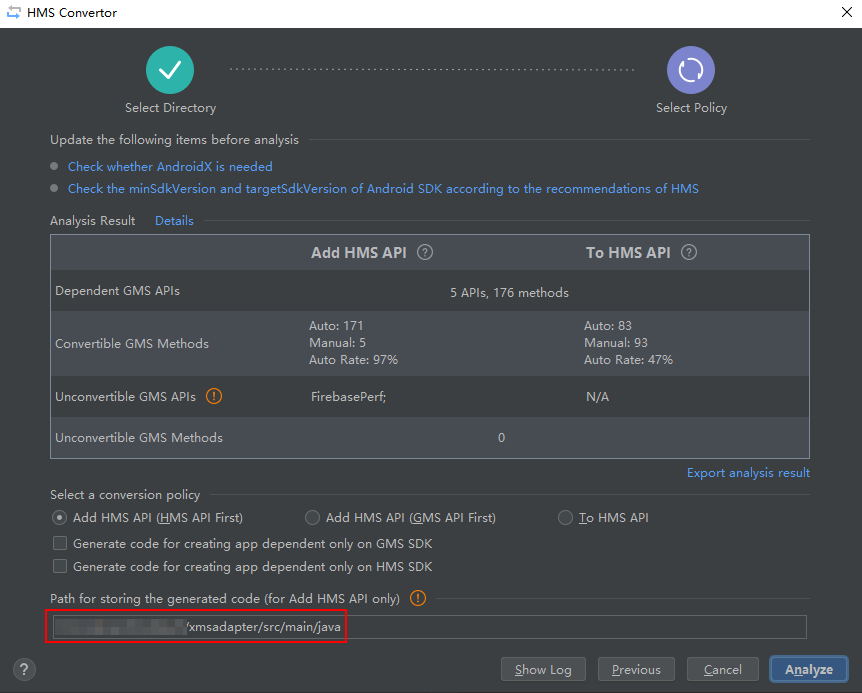
На этом шаге мы должны выбрать стратегию конвертации:
-
Add HMS API. На основе существующих в проекте GMS APIs генерируется XMS adapter (как дополнительный модуль в проекте). Он представляет собой прослойку между нашим кодом и непосредственно вызовом сервисов. Это такие Extension-классы, в которых лежит код, поддерживающий HMS и GMS сервисы одновременно. В runtime определяется поддерживаемый девайсом вид сервисов и вызываются соответствующие методы.
-
To HMS API – полностью заменяются GMS APIs на HMS APIs.
4.После анализа проекта, мы видим список мест в коде, где необходима конвертация.
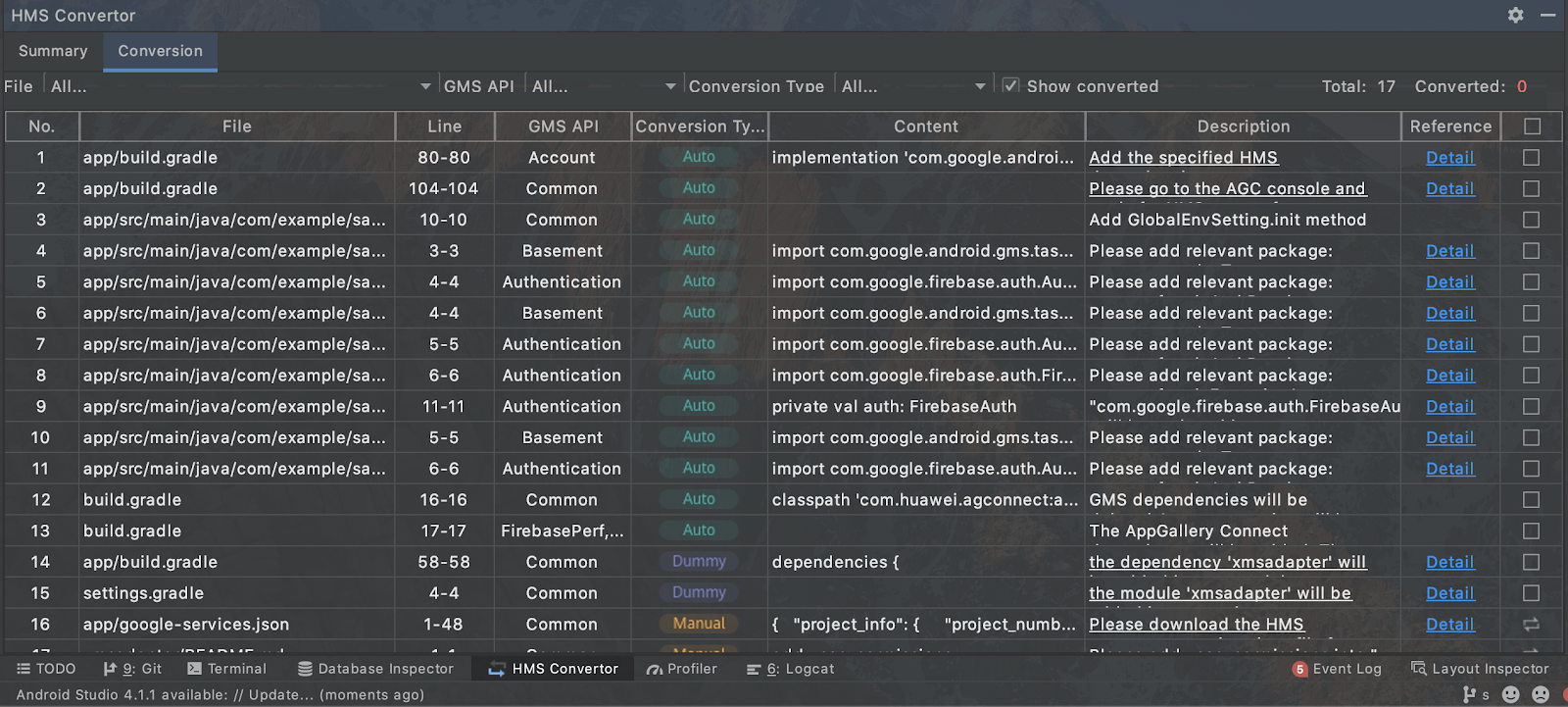
По клику на каждый пункт произойдет навигация в файл, где будет предложена конвертация:

Если был выбран способ Add HMS API, мы можем посмотреть на сгенерированный xms адаптер. Вот так, например, выглядит метод из класса ExtensionUser:
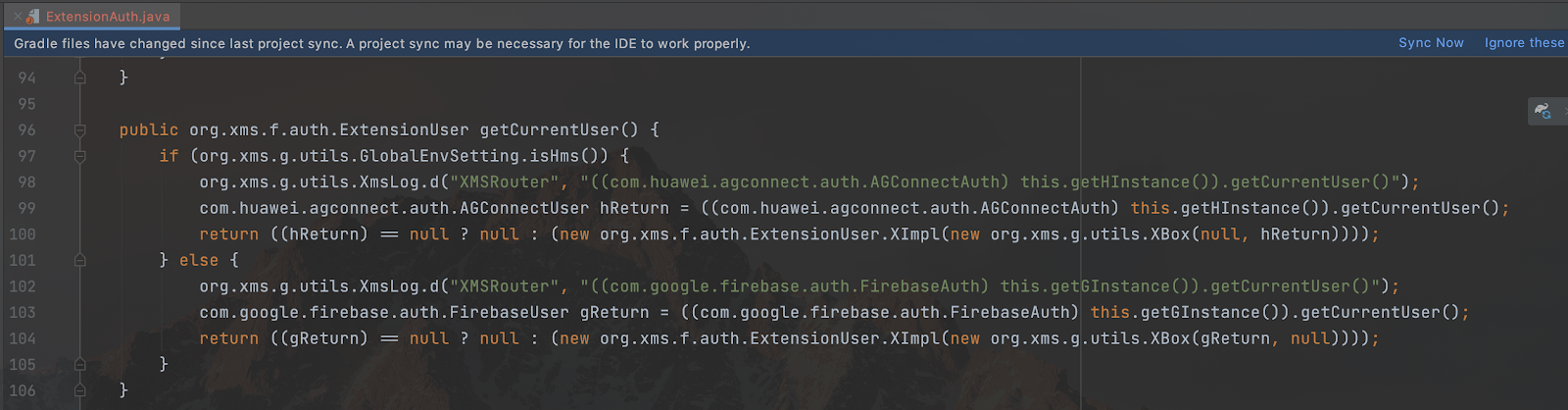
А вот размер xms адаптер модуля при использовании лишь одного API с аутентификацией пользователя:

По итогу, APK нашего приложения увеличивается (old size — это APK приложения с only GMS, new size — APK с GMS и HMS одновременно):
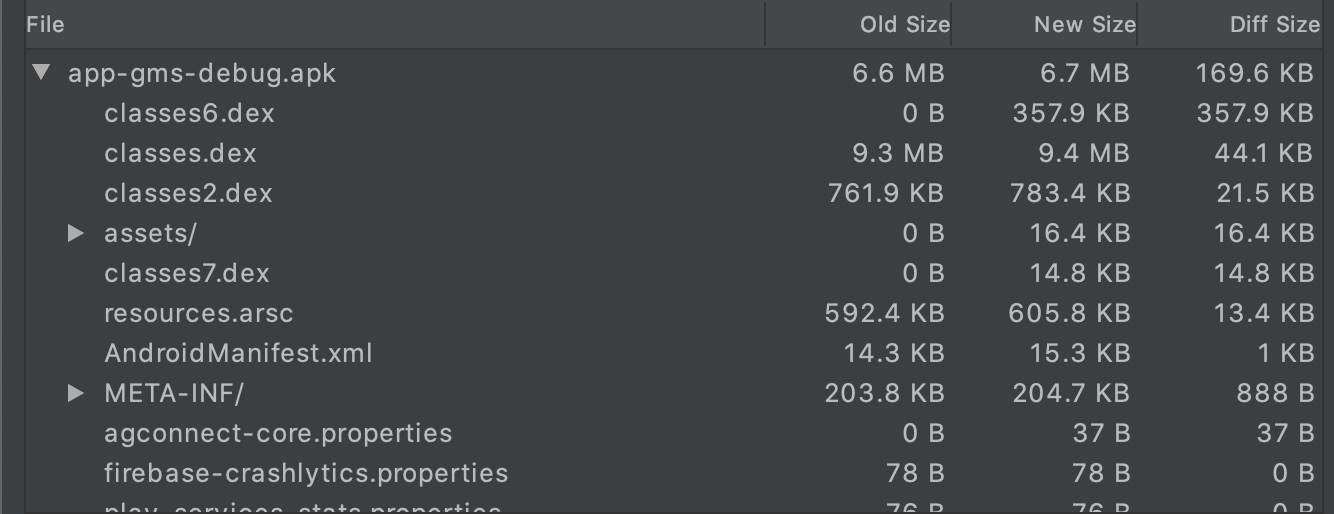
Не сказать, что разница велика, но если в приложении будет использоваться несколько API?
Как открыть настройки модема huawei?
Для начала нужно подключить модем к компьютеру. Если у вас обычный USB модем, например Huawei E3372, то просто подключите его в USB-порт ноутбука, или стационарного компьютера.
Мобильный Wi-Fi роутер обычно так же можно подключить к компьютеру по USB-кабелю.
При подключении модема к компьютеру по кабелю он определяется как виртуальная сетевая карта (RNDIS адаптер).
Если у вас модем с функцией раздачи Wi-Fi (мобильный роутер), то к нему можно подключится по Wi-Fi сети. Не только с ПК (через Wi-Fi адаптер), или ноутбука, но и с планшета, или телефона. Заводское имя сети (SSID) и пароль (Key) обычно указаны под крышкой самого модема Хуавей.
После первого подключения модема к компьютеру по кабелю, скорее всего понадобится установить драйвера. В большинстве случаев достаточно выполнить установку в окне, которое появится сразу после подключения модема.
Ограничения смартфонов Huawei
Отсутствие обновлений безопасности — это ещё не самое страшное
Вот лишь основные привилегии, которые лицензия давала Huawei:
- Обновления безопасности
- Доступ к приложениям Google
- Доступ к Google Play
- Доступ к Google Mobile Services
- Механизм автообновления Android
- Облачный сервис уведомлений
Безусловно, Huawei готовилась к возможному отзыву лицензии или отказу США от продления срока её действия. Поэтому в составе нескольких предыдущих обновлений EMUI и MagicUI разработчики Huawei начали распространение замещающих сервисы Google инструментов. Они добавили в прошивки своих смартфонов Huawei Mobile Services, которые смогут – пусть и частично – заменить Google Mobile Services, а также весь остальной скарб обеспечительных механизмов, без которых аппараты не смогут обновляться по воздуху и получать уведомления.
Другое дело, что на данном этапе развития сервисы Huawei априори не могут заменить то, что предлагает Google. Мало того, что Google Play имеет куда более широкий ассортимент приложений, включающий огромное количество игр и софта, недоступных в AppGallery, так ещё и часть программ из фирменного каталога Huawei банально не работает на смартфонах без Google Mobile Services. Причём, надо сказать, что работать отказываются довольно распространённые приложения, которые пользуются широким спросом, вроде личного кабинета абонента МТС и т.д.
Подготовительный этап
Основная задача — вернуть телефон к заводским настройкам, удалив прошивку. Для этого применяется три способа:
- Три точки;
- Fastboot;
- Recovery (не рекомендуется для Сяоми с процессором MTK).
Для начала надо зарядить мобильник, чтобы уровень аккумулятора был не менее 70%. Если этого не сделать, аппарат может отключиться во время процесса, из-за чего произойдет потеря всех данных.
Затем необходимо сделать бэкап. Процедура является необязательной, но она значительно сократит время, чтобы восстановить прежнюю версию прошивки, если что-то пойдет не так, а проделанные действия надо будет отменить. Для этого необходимо:
- Зайти в настройки, далее — во вкладку Mi Cloud;
- Выбрать “Резервирование”;
- Кликнуть по “Начать”.
Благодаря этому делается резервная копия, которая сохраняется в облаке. Это позволяет в дальнейшем восстанавливать настройки и все содержимое девайса (советует сделать бэкап и через Google тоже).
Затем надо будет сделать Hard Reset. Этот шаг является необязательном, но лучше его не игнорировать. Таким образом можно будет избежать возможных проблем при отмене обновлений. Осуществляется это следующим образом:
- Зайти в настройки;
- Нажать на вкладку “Восстановление и сброс”.
Иногда, чтобы сбросить мобильник до заводских настроек, используется Fastboot. Это действие требуется, если отмена обновления залагала по непонятным причинам. Для начала надо попасть в режим Recovery. Есть два способа:
Зайти в настройки, далее — раздел “О телефоне”, затем — “Обновление системы”, три точки (правый верхний угол), нажать на “Перезагрузить в Рекавери” (как правило, на стабильной Miui 10 этот пункт отсутствует);
Выключить смартфон, одновременно зажать кнопку Громкости и Включения, держать около 10 секунд. После этого должен появиться логотип Mi и меню Recovery. Там будет 3 опции. Надо выбрать Wipe Data.
Бесконтактная оплата
Вместе с сервисами Google Huawei лишилась сервиса Google Pay. С его помощью кредитная или дебетовая карта «копируется» в смартфон. После этого можно прислонять телефон к терминалу оплаты и расплачиваться «привязанной» карточкой.
Причём сервис работает без интернета и запоминает несколько карт. Главное, чтобы смартфон поддерживал NFC.
В отличие от Apple и Samsung, у Huawei нет своего сервиса для бесконтактной оплаты. Поэтому китайцы вышли из положения с помощью стороннего сервиса «Кошелёк». Его приложение доступно в AppGallery, а также в Google Play и AppStore.
Не помню, когда последний раз платил физической картой или купюрами. Благодаря «Кошельку» и не пришлось вспоминать
Честно, я бы хотел увидеть сервис от Huawei. Мне немного страшно привязывать свою карту к стороннему сервису от неизвестной компании. Благо, для параноиков, как я, есть выход: создать для сервиса виртуальную карту. В большинстве современных банков это бесплатная услуга. Карта выпускается в мобильном приложении банка.
Важный момент: «Кошелёк» совместим только с платёжной системой Mastercard. Поддерживаются все популярные банки:
- «Тинькофф»
- «Альфа-Банк».
- «МТС Банк».
- «ВТБ».
- «Райффайзенбанк».
- «Русский стандарт».
- «Открытие».
Полный список смотритетут.
Через встроенный магазин приложений
Если телефон владельца не имеет предустановленный магазин приложений Плей Маркет, то его устройство предназначено для китайского рынка. При этом обладатель девайса может включить в настройках русский язык и спокойно пользоваться смартфоном. И, чтобы скачать любимые приложения, необходимо изучить простой способ того, как установить Гугл Сервисы на «китайку».
Любой смартфон даже на китайской прошивке располагает собственным магазином приложений. Он обязательно есть на Xiaomi, Meizu, Hyawei, ZTE и устройствах других компаний. Чтобы бесплатно поставить сервисы Google на Андроид, необходимо открыть встроенный магазин приложений и ввести запрос «Google Installer».
После этого останется нажать кнопку «Скачать» напротив страницы сервисов, и тогда получится установить Гугл сервисы без ПК. На рабочем столе появится Плей Маркет, а также другие приложения американской компании.
Установка Google сервисов вручную
Перед тем, как установить сервисы Гугл Плей на телефон, необходимо подтвердить установку сторонних программ в настройках устройства. Нужная опция находится в разделе «Безопасность». Затем останется открыть АПК-файл и нажать заветную кнопку «Установить», после чего приложения Гугл появятся на рабочем столе.
Вручную через Recovery
Если при помощи стандартного интерфейса смартфона установить сервис Гугл Плей не получается, можно попробовать выполнить операцию при помощи инженерного меню (рекавери). Для этого необходимо закинуть установочный файл в память устройства, а затем выключить телефон.
Далее потребуется переход в Recovery. В зависимости от смартфона используется определенная комбинация клавиш:
- громкость вниз + питание;
- громкость вверх + питание;
- громкость вверх + вниз;
- громкость вверх + вниз + питание.
Если все сделано верно, на экране появится инженерное меню на английском языке. Здесь потребуется выбрать пункт «Install zip from sdcard», указать путь к загруженному ранее файлу и нажать кнопку «Install». Далее останется перезагрузить телефон, и Плей Маркет появится на главном экране.
Через Open Gapps Manager
Для удобства установки на Андроид Play Market и других сервисов Google предусмотрено приложение Open Gapps Manager (OGM). Его нужно скачать и установить на телефон через APK-файл.
Эта программа позволяет с легкостью разобраться, как установить Гугл сервисы на Андроид. Но если в процессе возникнут затруднения, на помощь придет инструкция:
- Откройте приложение OGM.
- Выберете архитектуру процессора (определяется автоматически).
- Укажите версию Android.
- Отметьте вариант пакета «Stock».
- Нажмите кнопку «Скачать».
После загрузки пакета кликните на «Установить», подтвердив использование прав администратора.
Как только указанные действия будут выполнены, телефон перезагрузится и при следующем включении система автоматически предложит ввести данные учетной записи Google.
Установка Google Play на смартфонах Honor и Huawei
На Хонор и на Хуавей проблема с тем, как установить Гугл сервисы возникает по иной причине, нежели на Сяоми или Мейзу. Устройства этой китайской компании попросту не сертифицированы Гуглом из-за проблем с санкциями, а потому установить сервисы Гугл плей на Андроид стандартным способом не получится.
Как удалить
Если необходимо удалить аккаунт, это можно сделать несколькими способами.
Удаление данных аккаунта
В разделе «Мои действия» откройте контекстное меню (три точки расположенные вертикально) в правом верхнем углу страницы и выберите пункт «Выбрать параметры удаления».
Там вы можете настроить параметры удаления или же период который вы бы хотели удалить.
Удаление учетной записи Google из всех пользовательских данных
- Зайдите в «Настройки», найдите «Аккаунты», выберите из предложенных «Google». Нажмите на «Ваш профиль» — «Удалить».
- Вернитесь в «Настройки», перейдите в раздел «Система», там есть вкладка «О телефоне». Нажмите на «Номер сборки», семь раз дотроньтесь до экрана для активации раздела разработчика.
- Сделайте шаг назад и войдите в «Система», раздел «Для разработчиков».
- Активируйте функцию «Заводская разблокировка». Для этого введите свой PIN-код.
- Откройте «Настройки», выберите «Система», найдите «Сброс», нажмите «Сброс телефона». Так вы полностью удалите со смартфона свои данные.
Гуглозамещение
К тому же на гаджетах Honor быстро появился альтернативный маркет приложений. Конечно, AppGallery работал и до санкций, однако именно после отлучения от Google Play китайцы начали со спринтерской скоростью наполнять свою платформу необходимым софтом.
Если в 2021 году вы вряд ли нашли бы в AppGallery любимые приложения, то уже спустя пару лет эта проблема испарилась. Теперь в маркете полный набор нужного россиянину софта: от «ВКонтакте» до утилит «Яндекса». Пользователи это заметили и ответили взаимностью — к концу 2020-го аудитория AppGallery составила 500 миллионов человек. Так маркет занял третье место по популярности — а названия первых двух вы знаете.
IT-гигант из Поднебесной прокачал и свои базовые сервисы. Благодаря HMS Core у владельцев Honor появились приличный почтовый клиент, облачное хранилище и ID-профиль, который позволял быстро мигрировать с одного устройства на другое. Бренд обзавёлся даже платёжной системой — немаловажный нюанс в контексте отключения от Android Pay.
Что в итоге ждёт покупателя такого смартфона Huawei
С точки зрения технических характеристик Huawei Mate 30 Pro получился мощным и интересным. Производительное железо и одна из лучших мобильных камер на рынке позволяют побороться за звание топового смартфона года.
С другой стороны, в устройстве нет главного – поддержки сервисов Google.
В Huawei «из коробки» вы не найдете:
️ телефонную книгу, календарь и контакты Google
️ почтовый клиент Gmail
️ поисковое приложение Google и браузер Chrome
️ клиенты сервисов YouTube, YouTube Music и Google Play Music
️ облачное приложение Google Drive
️ картографический сервис Google Карты
️ фотоприложение Google Фото
️ платежную систему Google Pay
️ другие программы от Google или приложения с API компании
️ любые приложения с авторизацией или синхронизацией через аккаунт Google
️ магазин Google Play, откуда можно скачать эти программы или их аналоги
️ Push-уведомления получат только приложения, разработчики которых подключились к Huawei Mobile Services
Поддержка сервисов Google кое-как включается через «костыли». Но покупать смартфон с ценником от 80 тыс. руб. и потом надеяться, что лазейку не прикроют, захочет не каждый.
Как поведут себя скачанные приложения и игры с неофициально установленного магазина приложений? Сколько проработает данная схема, не попадут ли пользовательские данные в руки третьих лиц? Как вообще будет обновляться Android на новых смартфонах Huawei? Ответы на все эти вопросы пока отсутствуют.
На данный момент новые смартфоны Huawei выглядят покупкой для тех, кто готов начать все с чистого листа. Никакой синхронизации контактов, заметок и напоминаний, нет привычных почтовых сервисов, клиентов социальных сетей, приложений и игр…
Может, стоит подождать?
iPhones.ru
Секретная инструкция в конце статьи.